Małe litery nie oznaczają, że trzeba męczyć wzrok albo kupować nowy telefon. Android pozwala osobno powiększyć tekst oraz całe elementy ekranu, takie jak przyciski i ikony. Zmianę można od razu zobaczyć na podglądzie i w każdej chwili cofnąć.
Warto wiedzieć: nazwy pozycji mogą trochę różnić się w telefonach Samsung, Xiaomi, Motorola czy Pixel. Najpewniejszym sposobem jest użycie wyszukiwarki w Ustawieniach i wpisanie „rozmiar czcionki”.
Sposób 1: powiększ tylko litery
- Otwórz aplikację Ustawienia — zwykle ma ikonę koła zębatego.
- Dotknij pola wyszukiwania u góry ekranu.
- Wpisz rozmiar czcionki.
- Wybierz wynik o nazwie Rozmiar czcionki albo Rozmiar i styl czcionki.
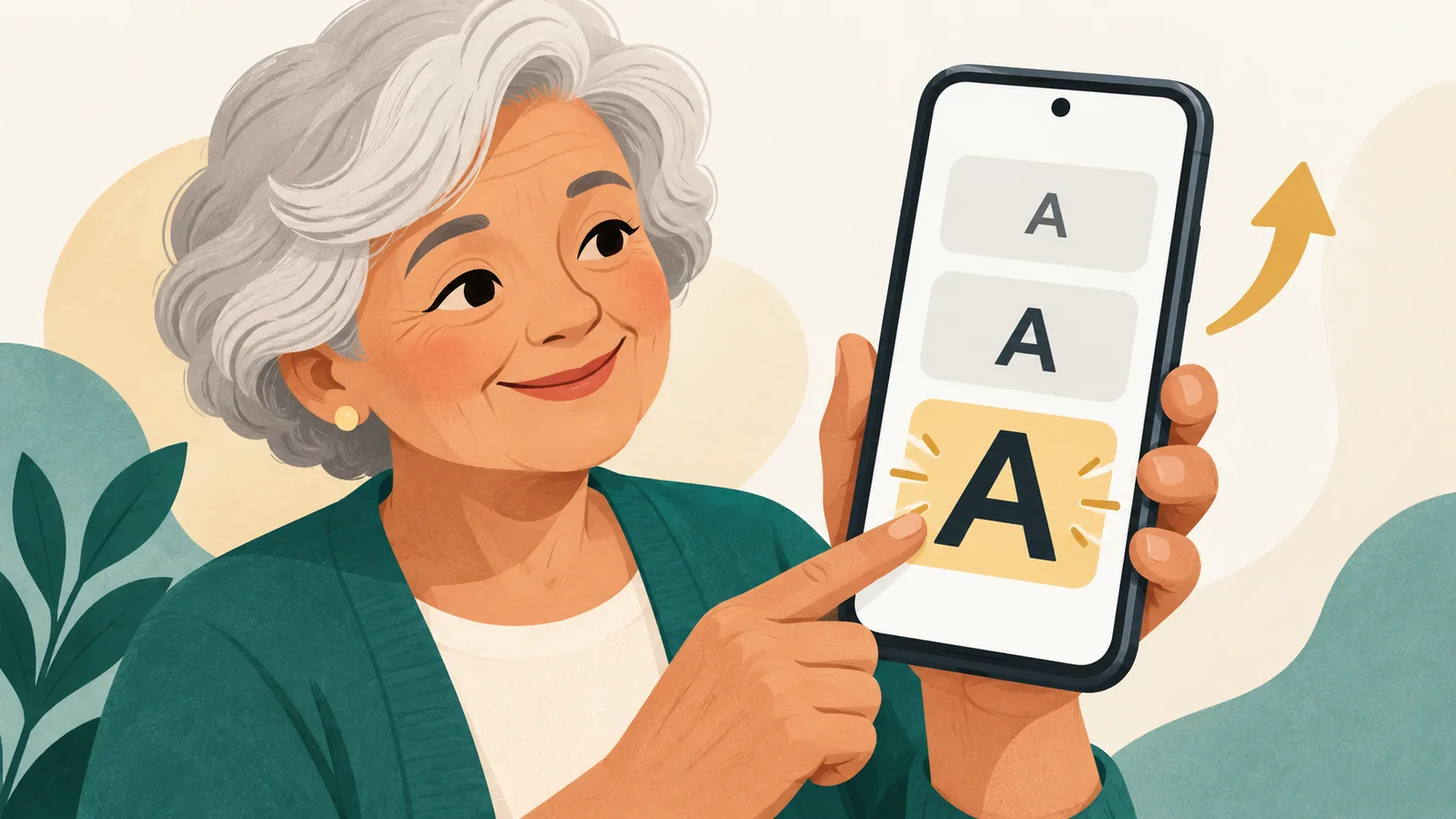
- Przesuń suwak w prawo. Tekst w podglądzie powinien się powiększyć.
- Wróć do ekranu głównego i sprawdź kilka używanych aplikacji.
Google zaznacza, że ustawienie wielkości czcionki może nie działać w każdej aplikacji. Jeśli napisy nadal są zbyt małe, zastosuj również drugi sposób.
Sposób 2: powiększ przyciski i inne elementy
- W Ustawieniach wyszukaj hasło rozmiar wyświetlania.
- Otwórz wynik Rozmiar wyświetlania lub Rozmiar ekranu i tekstu.
- Przesuń suwak w prawo o jeden poziom.
- Sprawdź podgląd. Jeśli wszystko nadal mieści się na ekranie, możesz wybrać kolejny poziom.
To ustawienie powiększa nie tylko litery, lecz także ikony, przyciski i odstępy. Na małym ekranie bardzo duży rozmiar może sprawić, że część treści będzie widoczna dopiero po przewinięciu.
Dodatkowe ułatwienia
W sekcji Ustawienia > Ułatwienia dostępu > Rozmiar wyświetlania i tekst można też włączyć Pogrubiony tekst. W nowszych wersjach Androida dostępny jest tekst o zwiększonym kontraście lub z obrysem. Nie wszystkie funkcje występują na każdym telefonie.
Jeśli małe są przede wszystkim strony internetowe w Chrome, otwórz Chrome, dotknij trzech kropek, a następnie wybierz Ustawienia > Ułatwienia dostępu. Suwak Domyślne powiększenie zmienia wielkość stron bez powiększania całego telefonu.
Jak cofnąć zmianę?
Wróć do tego samego suwaka i przesuń go w lewo. Na urządzeniach obsługujących tę funkcję przycisk Resetuj ustawienia przywraca domyślny rozmiar tekstu i elementów.
Najczęstsze pytania
Czy powiększenie tekstu usuwa dane?
Nie. Zmiana wpływa tylko na sposób wyświetlania treści. Nie usuwa zdjęć, kontaktów ani aplikacji.
Dlaczego jedna aplikacja nadal pokazuje małe litery?
Niektóre aplikacje mają własne ustawienia tekstu albo nie obsługują systemowego skalowania. Poszukaj w ustawieniach tej aplikacji opcji Tekst, Wygląd lub Ułatwienia dostępu.
Powiązane poradniki
Źródła
- Google Android Accessibility Help: https://support.google.com/accessibility/android/answer/11183305
- Google Accessibility Help — powiększenie stron: https://support.google.com/accessibility/answer/96810?co=GENIE.Platform%3DAndroid